20 perguntas frequentes sobre o Gestware Cloud, o software de faturação e gestão para PME.
Que relatórios o Gestware Cloud oferece?
O Gestware Cloud inclui mapas de faturação (acumulada e detalhada), de compras detalhadas, de recibos, de documentos por artigo e por vendedor, de extratos de conta corrente de clientes e fornecedores, de idade de saldos e de inventário e stock. Abrem-se em Relatórios → Mapas, por categorias: Vendas, Compras, Recibos, Notas de Liquidação, Contas Correntes, Stocks e Documentos. Os mapas das contas correntes e dos stocks também estão nas secções Contas Correntes e Stocks do menu, e o Apuramento de IVA em Impostos. Os mapas que marcar como favoritos aparecem em Relatórios → Favoritos.
Como consulto a faturação?
Em Relatórios → Mapas, categoria Vendas: a faturação Detalhada e a Acumulada, a Síntese de Faturação e a Faturação por…, entre outros, filtrando pelos critérios disponíveis, o que lhe permite analisar as vendas por período, série ou outros campos.
Como consulto o histórico de vendas de um artigo?
No mapa «Documentos por Artigo» (Relatórios → Mapas, categoria Vendas), escolhendo o artigo e o período pretendidos.
Como analiso as vendas por vendedor?
No mapa «Documentos por Vendedor» (Relatórios → Mapas, categoria Vendas), escolhendo o vendedor e o período pretendidos.
O que mostra a idade de saldos?
Em Contas Correntes → Idade de Saldos, os mapas de Clientes e de Fornecedores mostram os montantes pendentes classificados pela sua antiguidade, o que ajuda a controlar as cobranças e os pagamentos vencidos. O Balancete junta clientes e fornecedores, uma linha por entidade, com o valor em dívida repartido por colunas de dias.
Posso ver o extrato de conta corrente?
Sim. Em Contas Correntes → Extratos estão os extratos de Clientes e de Fornecedores, com os movimentos e o saldo de cada entidade, e o Balancete das contas correntes.
Como controlo o stock?
Na secção Stocks do menu. Em Mapas: Stock, Inventário por Data, Inventário Periódico, Movimentos de Stock, Extrato de Artigo, Entradas por Fornecedor/Artigo, Entradas e Saídas por Período e Stock por Propriedades. Em Controlo de Stocks: Controlo e Reposição e Rotação de Stock. Em Lotes: Stock por Lotes e Rastreabilidade de Lotes. No plano Base, a secção aparece com um cadeado.
Posso gerar um relatório personalizado?
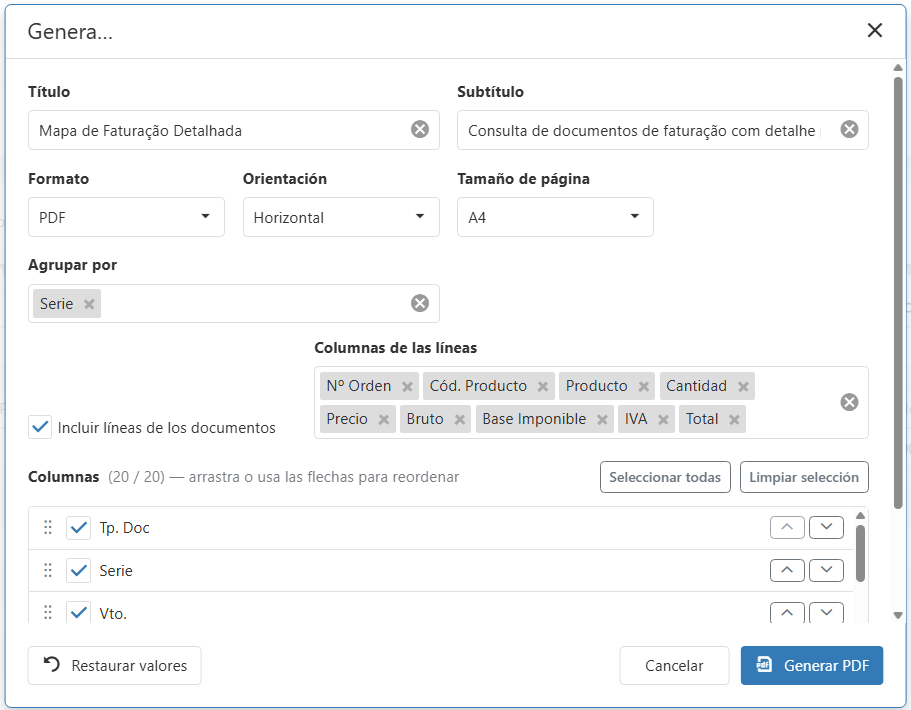
Sim. Todos os mapas incluem um botão de relatório personalizável que abre a janela «Gerar Report». Aí define o título, o subtítulo, o formato (PDF ou Excel), a orientação, o tamanho de página, os agrupamentos e as colunas que pretende incluir, além da ordem por que saem. Não é preciso pedir um mapa novo para cada variante.
A janela de configuração do relatório, aberta a partir do mapa de Faturação detalhada. Clique na imagem para ampliar.
Onde está o botão de relatório personalizável?
Na barra de ferramentas da grelha, à direita: o botão azul com ícone de documento e a ajuda «Gerar report customizável». Ao carregar, abre a janela de configuração.
Em que ecrãs está disponível o relatório personalizável?
Nos mapas de faturação detalhada e acumulada, compras detalhadas, documentos por artigo e por vendedor, recibos detalhados, notas de liquidação, extratos de conta corrente de clientes e fornecedores, idade de saldos de clientes e fornecedores, e ainda em inventário de stock, mapa de stock, movimentos de stock e consulta de artigos. É o mesmo componente em todos: só mudam as colunas disponíveis.
Como escolho e ordeno as colunas do relatório?
Na lista «Colunas» da janela: a caixa de seleção decide se a coluna entra e o punho de arrasto ou as setas definem a sua posição. A ordem de cima para baixo na lista é a ordem da esquerda para a direita no relatório. «Selecionar todas» e «Limpar seleção» ajudam a partir do zero. O botão de gerar fica inativo enquanto não houver pelo menos uma coluna selecionada.
Como agrupo o relatório e obtenho subtotais?
Em «Agrupar por» escolha uma ou várias colunas. Cada valor passa a ter uma banda de cabeçalho com o número de registos, um subtotal no fim do grupo e um total geral no fim do relatório. A ordem por que as escolhe é a ordem dos níveis: primeiro Série e depois Cliente dá séries com clientes dentro. Só aparecem as colunas agrupáveis (tipo de documento, série, cliente, vendedor, armazém, divisa, modo de pagamento…). Mantenha selecionada em «Colunas» qualquer coluna por que agrupe: se a desligar, esse agrupamento é descartado ao gerar.
O que faz a opção «Incluir linhas dos documentos»?
Transforma o relatório em mestre-detalhe: em vez de uma linha por documento, cada documento sai como uma banda com os seus dados, seguida de uma subtabela com as suas linhas de artigo e o subtotal dessas linhas. Ao marcá-la aparece «Colunas das linhas», onde escolhe que colunas de detalhe saem (nº de ordem, código e descrição do artigo, quantidade, preço, ilíquido, base tributável, IVA, total, armazém…). Só existe nos mapas que trazem linhas.
Que informação aparece no cabeçalho do relatório?
O título e o subtítulo que tiver escrito, o nome da empresa, o utilizador que o gerou e a data e hora da geração. As páginas são numeradas no canto inferior direito, os números saem alinhados à direita com as suas casas decimais e as datas em formato dd/mm/aaaa.
Porque é que algumas colunas numéricas saem sem total?
Porque somá-las não faria sentido. O número de documento, o preço unitário e a percentagem de IVA estão marcados para não somar: aparecem na tabela, mas ficam em branco nos subtotais e no total geral.
Posso ver o relatório antes de o descarregar?
Sim, em PDF. Ao gerar abre-se uma pré-visualização dentro da aplicação, com zoom, ajuste à largura, contador de páginas e botões de imprimir e descarregar. Se não estiver como pretende, feche a pré-visualização e reabra a janela: as suas opções continuam lá. Em Excel não há pré-visualização e o ficheiro é descarregado diretamente.
Qual é a diferença entre gerar em PDF e em Excel?
A estrutura é a mesma: cabeçalho, colunas pela mesma ordem, agrupamentos, subtotais e total. No Excel os valores são escritos como número e data nativos, pelo que pode somar, ordenar e filtrar na própria folha; em contrapartida, a orientação e o tamanho de página ficam desativados por não se aplicarem, e não há pré-visualização.
O relatório personalizável guarda as minhas escolhas?
Sim. Cada mapa guarda a sua última configuração — título, subtítulo, formato, orientação, tamanho de página, colunas, ordem, agrupamentos e opções de linhas — e recupera-a ao reabrir a janela. Fica guardada no navegador do seu posto, pelo que não viaja para outro computador nem para outro navegador. «Repor padrões» apaga essas preferências e devolve o ecrã ao estado inicial.
O relatório sai com mais documentos do que os que vejo na grelha. Porquê?
Porque o relatório usa tudo o que os filtros do ecrã devolveram (datas, série, cliente, artigo…), e não aquilo que a pesquisa rápida ou os filtros de coluna da grelha estão a mostrar nesse momento. Para o restringir, ajuste os filtros do ecrã e volte a consultar.
O relatório fica ilegível por ter demasiadas colunas. O que posso fazer?
A largura é repartida por todas as colunas escolhidas. Com mais de dez colunas use orientação Horizontal e, se ainda assim não couber, tamanho A3. Também pode retirar colunas que não acrescentem nada e deixar o detalhe para a opção de incluir linhas. Se ativar as linhas num período longo, confirme o contador de páginas na pré-visualização antes de imprimir.